
|
対象プラン
|
法人プラン | ミニマム | ベーシック | プロフェッショナル | エンタープライズ |
| 個人プラン | スターター | スタンダード | プレミアム |
※2022年12月22日をもって当機能はクローズいたしました。
freee会計を利用している事業所・取引先同士で互いに情報を公開することで、その情報を利用して請求書のやりとりなどを効率化できます。(情報公開設定)
ここでは、情報公開設定の利用方法と活用方法をご紹介します。
目次
取引先とつながる機能(取引ネットワーク推測)について
取引先とつながるメリット
事業所情報を互いに公開することで、freee会計の利用者同士でつながることができます。
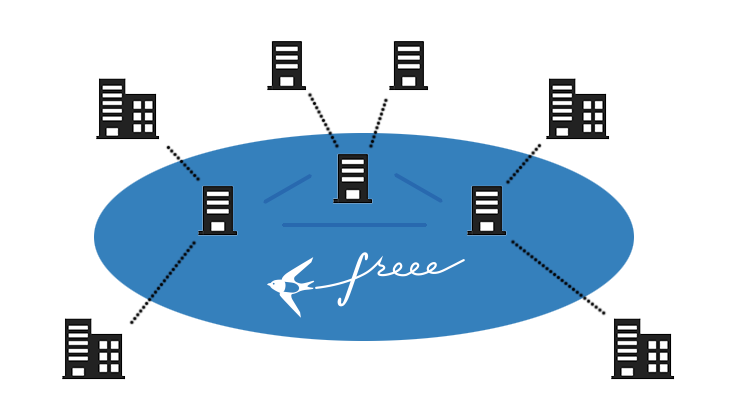
利用者同士でつながることで、以下のようなことが可能になります。
- 取引先の設定で、正式名称や住所を自動で登録できます。
- 請求書を送付してもらう際に、ワンクリックで買掛金を登録できる 「スマート請求書」 を送ってもらいやすくなります。(自分がfreeeを利用していることを相手に知らせることができます)
取引先とつながるまでの流れ
freeeの利用者同士が互いに情報を公開すると、利用者同士でつながることができます。
例えば、freee会計利用者の事業所AとBがつながるには、以下のような流れで設定します。
- 事業所Aが取引先への情報公開を設定します。
- 事業所Bが取引先への情報公開を設定します。
- 1と2の公開先に互いが入っていれば、AとBは互いの情報を共有できるようになります。
事業所情報の公開設定を行う
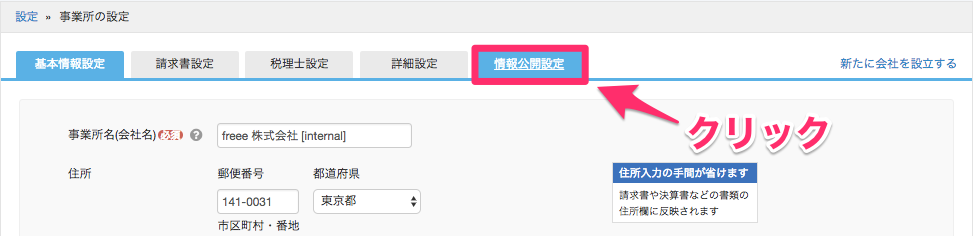
- [設定]→[事業所の設定]を開き、[情報公開設定]タブを開きます。
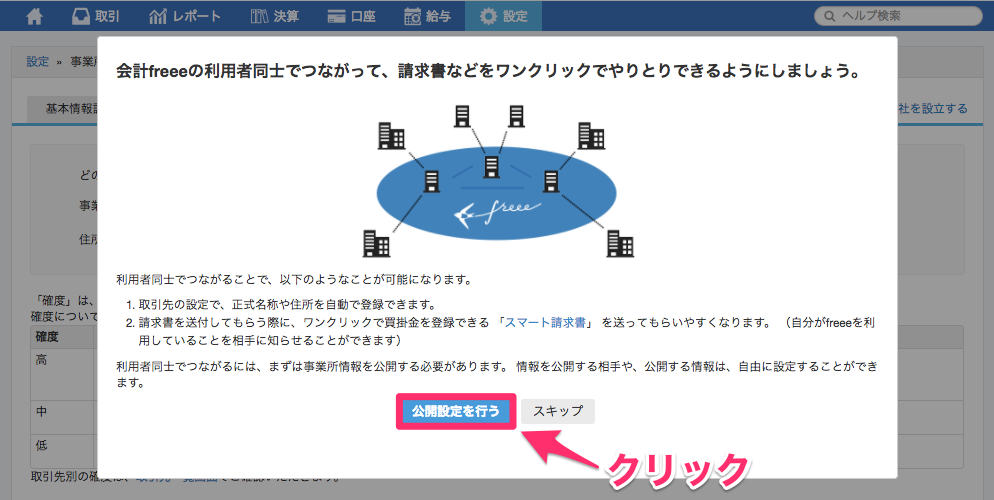
- タブを初めて開いた場合は情報公開設定の説明が表示されますので、[公開設定を行う]をクリックします。
- 事業所情報の公開設定を行います。
- 利用者同士でつながるためには、互いが相手に情報を公開する必要があります。
- 片一方が情報を公開しただけでは、各種情報は相手に共有されません。
- 2017年3月現在、公開できる情報は「事業所名」と「住所」のみです。
情報の公開先を選択したら、[保存]をクリックします。
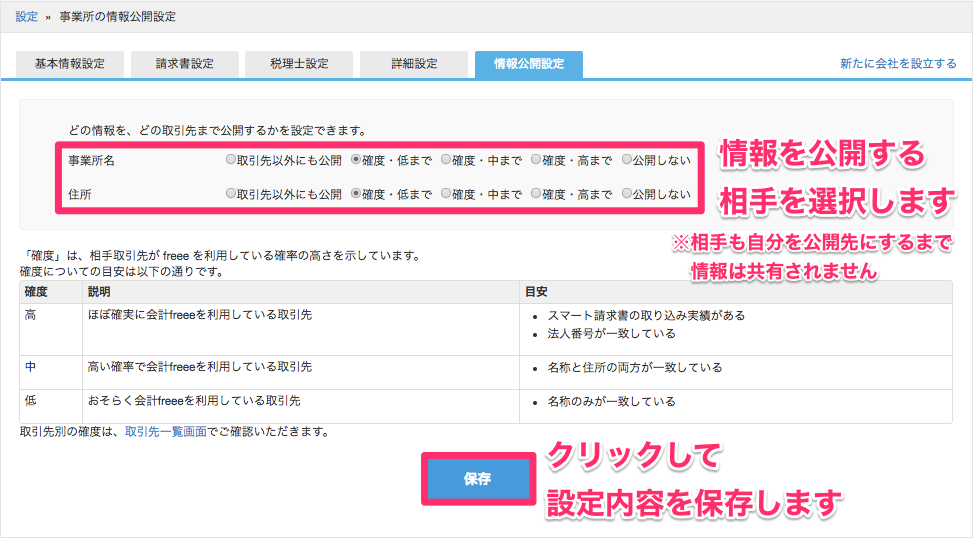
公開先に応じて、下表のように情報が公開されます。
選択肢
説明
取引先以外にも公開
- 自分の事業所名と同名の取引先を登録している事業所が、自分を含む取引先に情報を公開した場合、自動的につながります。
確度・低まで
- 自分が登録している取引先の名前と事業所名が一致する事業所に対して、自分の情報を公開します。
確度・中まで
- 自分が登録している取引先の名前・住所と、事業所名と住所が一致する事業所に対して、自分の情報を公開します。
確度・高まで
- 自分か相手のどちらかがスマート請求書を取り込んだことがある事業所に対して、自分の情報を公開します。
- 自分が登録している取引先の法人番号と同じ法人番号を設定している事業所に対して、自分の情報を公開します。(今後対応予定)
公開しない
- どの事業所にも情報を公開しません。
取引先とのつながりを活用する
表示される「確度」について
つながった事業所同士の取引先一覧には、取引先の「確度」がつばめマークの濃淡で表示されます。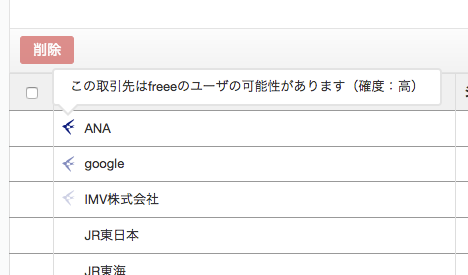
「確度」とは「相手がfreee会計を利用している確率」を示しており、以下の法則で判定されています。
|
確度 |
説明 |
判定基準 |
|---|---|---|
|
高 |
ほぼ確実にfreee会計を利用している取引先 |
|
|
中 |
高い確率でfreee会計を利用している取引先 |
|
|
低 |
おそらくfreee会計を利用している取引先 |
|
取引先の設定に事業所情報を取り込む
[取引先の設定]では、相手の情報を別途確認して手で打ち込む必要がありましたが、その取引先とつながっていれば、数回のクリックで情報を取り込むことができます。
- [設定]→[取引先の設定]画面を開きます。
- 「確度」が表示されている取引先の編集画面を開きます。
- 取引先とつながっていることを示すメッセージが表示されますので、その中の[こちら]をクリックします。
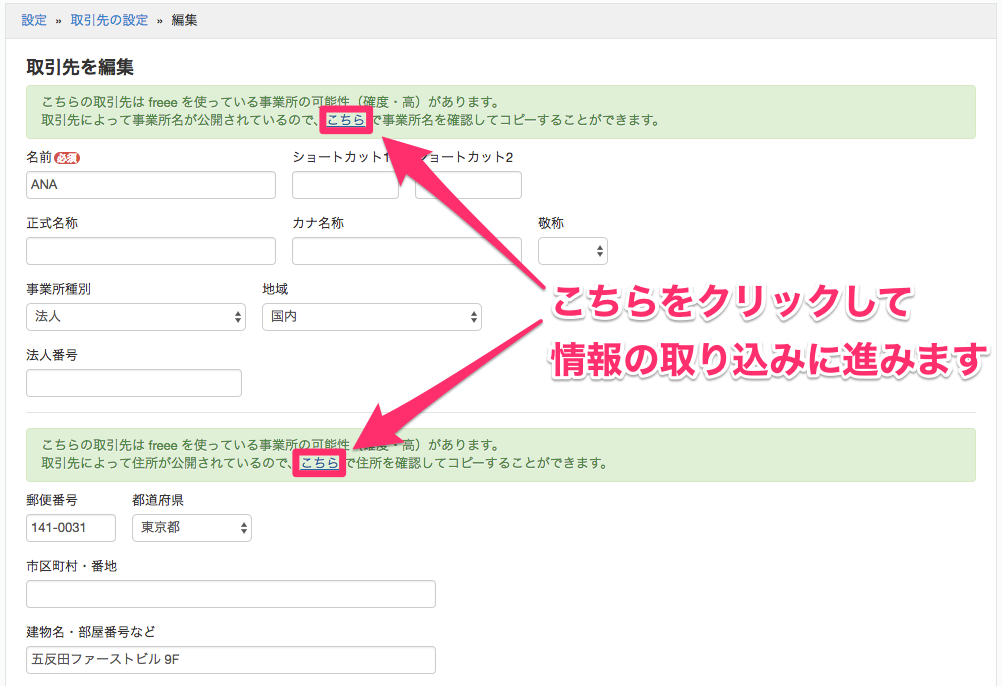
- 取り込むことのできる情報が表示されますので、内容に問題がなければ[画面に反映する]ボタンをクリックして、各種情報を取引先情報に取り込みます。
- 情報は正しいが今回は取り込まないという場合は、[画面に反映しない]をクリックします。
- 取り込む情報が間違っていた場合は、[この事業所は取引先と同一でない]をクリックすることで、つながりを解除できます。
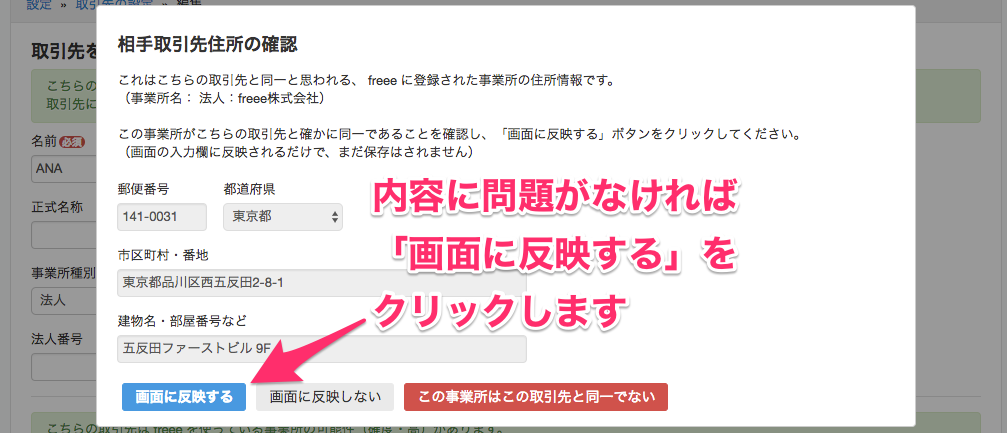
なお、この時取り込むことのできる情報は以下の通りです。
対象の取引先
参照される相手の事業所情報
上書きされる取引先の情報
確度・低以上
事業所名
名前
確度・低以上
正式名称
正式名称
確度・中以上
住所
住所
スマート請求書の利用を促す
つながっている相手が自分宛の請求書の詳細を開くと、以下のようにスマート請求書の利用を促すメッセージが表示されます。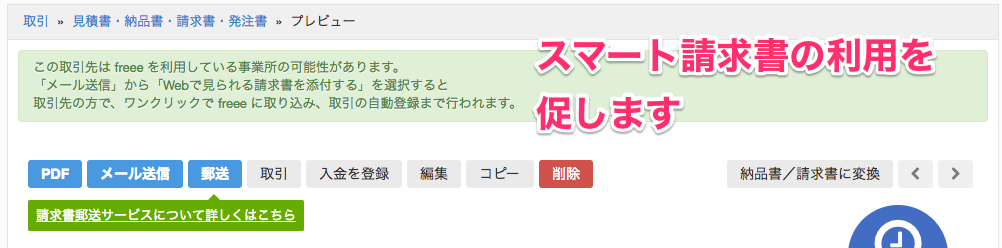
また、メール送信の画面でも同様のメッセージが表示されます。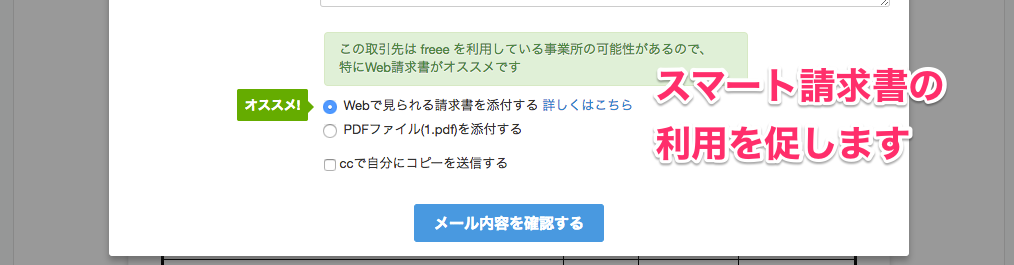
スマート請求書は、受け取った人が数回のクリックで請求書をfreeeに取り込める機能で、請求された内容(買掛金)の取引登録も同時に完了できます。(詳しくはこちら)
これにより、互いの買掛管理を効率化することができます。
Comments
0 comments
Please sign in to leave a comment.